

Publicerad
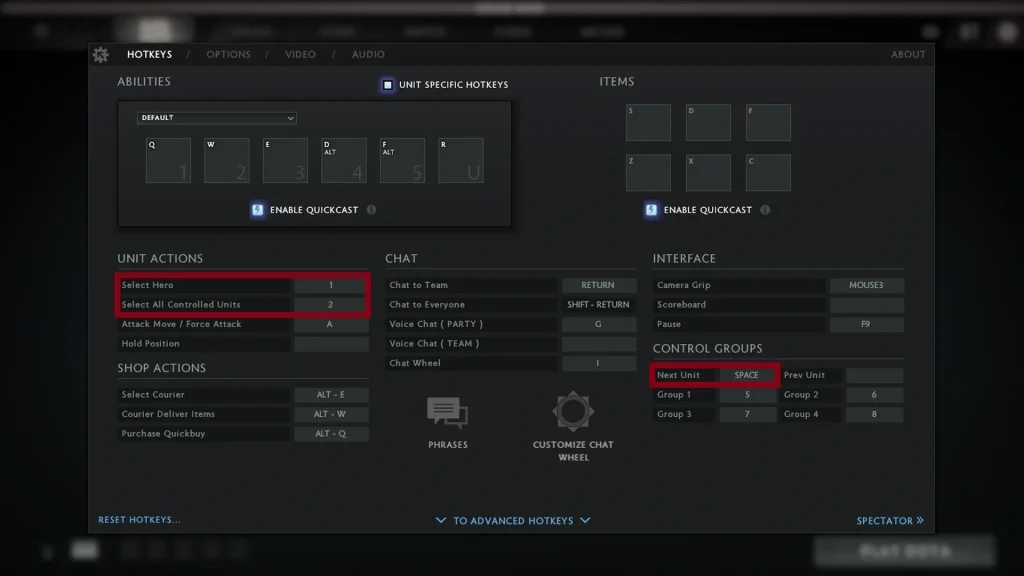
Kontrollgrupper låter dig välja samma hjälte, summon eller grupp av enheter med en enda tangent. De är viktigast för hjältar som Meepo, Chen, Naga Siren, Beastmaster och Lone Druid, och de är också användbara med tillfälliga illusioner och domderade creeps.
En fungerande uppsättning är oftast enkel: en tangent väljer huvudhjälten, en andra väljer alla andra enheter, och två eller tre egna grupper täcker de speciella. Om du lägger till för många grupper leder det oftast till fler felklick än det sparar tid.
Ställ in dina kontrollgruppstangenter
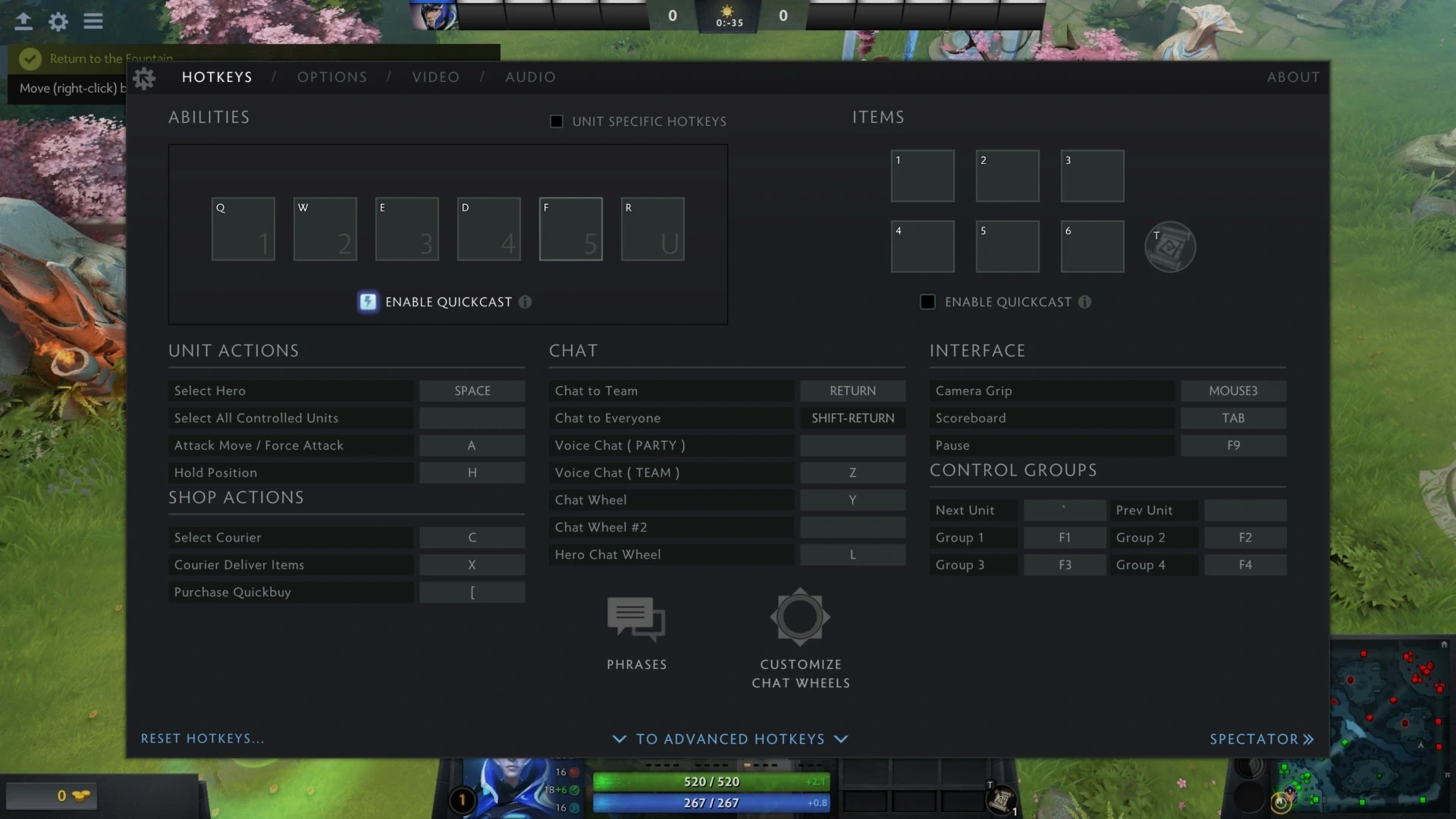
Gå till Inställningar och välj Snabbtangenter. Hitta Välj hjälte, Välj alla kontrollerade enheter och Välj alla andra enheter, och binda dessa tre först. Ge sedan Kontrollgrupp 1, Kontrollgrupp 2 och Kontrollgrupp 3 tangenter som känns bekväma.
Siffertangenter är populära, men du måste inte använda dem. Undvik tangenter som redan är kopplade till ett föremål, en förmåga, butiken eller en kamerafunktion. Kontrollera varje bindning i Demo Hero innan du köar för matchmaking.
Avancerade kontrollgrupper lägger till extra platser, men ta bara med dem när en viss hjälte verkligen behöver dem. En mindre uppsättning är lättare att komma ihåg mitt i en strid.
Skapa och hämta en grupp
Välj de enheter du vill ha med en markeringsruta eller genom att klicka på dem en i taget. Håll ned Ctrl och tryck på gruppens tangent, så sparar klienten markeringen. Tryck en gång på tangenten senare för att markera samma enheter igen.
Dubbeltryck på gruppens tangent för att flytta kameran till gruppen. Det fungerar bra för en spaningssummon eller en enhet som trycker en annan lane. Ett dubbeltryck kan också dra kameran bort från din huvudhjälte, så använd det med omdöme.
För att skriva över en grupp markerar du de nya enheterna och trycker på Ctrl med samma tangent. Om du vill lägga till enheter utan att förlora det som redan är sparat, håll ned Förändring och tryck på gruppens tangent.
En praktisk layout med tre grupper
Låt huvudhjälten ligga på standardtangenten Välj hjälte. Tilldela varje styrbar enhet utom hjälten till en lättåtkomlig tangent. Kontrollgrupp 1 är till för din viktigaste permanenta summon, som Lone Druids Spirit Bear.
Kontrollgrupp 2 passar en andra enhetstyp eller ett par illusioner. Reservera Kontrollgrupp 3 för en spanare, en domderad creep som bär en aktiv besvärjelse, eller en enstaka Meepo som har ett separat uppdrag.
Den här uppställningen klarar de flesta situationer utan att tangentbordet blir överfullt. Justera den först när flera demosessioner visar ett återkommande behov.
| Åtgärd | Inmatning | Resultat |
|---|---|---|
| Skapa eller ersätt en grupp | Ctrl + gruppknapp |
Sparar de valda enheterna |
| Välj en sparad grupp | Gruppknapp | Väljer de sparade enheterna |
| Fokusera kameran | Tryck två gånger på gruppknappen | Centrerar kameran på gruppen |
| Lägg till enheter i en grupp | Förändring + gruppknapp |
Lägger till de valda enheterna och behåller den befintliga gruppen |
| Växla mellan enheter | Tab |
Stegar markeringen genom den aktuella gruppen |
Använda Tab, Förändringoch gemensamma order
Tab stegar genom enheterna i din nuvarande markering. Det är praktiskt när flera styrda enheter har olika aktiva förmågor. Kontrollera den markerade porträttet innan du kastar en besvärjelse, eftersom Tab kan landa på en enhet som inte har den besvärjelse du vill ha.
Håll ned Förändring för att köa förflyttning, attacker och vissa förmågor. En köad väg låter en summon spana på flera platser. Långa köer innebär risk, eftersom kartan kan ändras innan enheten når sitt slutliga kommando.
Alternativet för gemensamma order gör att Ctrl ger ett kommando till alla kontrollerade enheter samtidigt. Det är snabbt för en reträtt, men det kan också skicka en noggrant placerad enhet in i trubbel. Prova det i en botmatch innan du låter det vara på permanent.
Öva utan att tappa din hjälte
Ladda Demo Hero med en hjälte som kräver mycket mikro. Skicka en grupp till ett neutralt läger medan huvudhjälten håller sin lane. Kontrollera huvudhjälten efter varje eller varannan enhetsorder för att bygga en jämn rytm.
Ge sedan order till två grupper som riktar sig mot olika mål, och tryck på knappen Välj hjälte efter varje order. Hastighet är inte målet. Målet är att ge rätt order utan att lämna din hjälte utsatt.
Kontrollgruppers tilldelningar synkas oftast via Steam Cloud. Kontrollera dem igen efter att du bytt konto, stängt av molnsynkronisering eller bytt konfigurationsfiler.
Åtgärda grupper som väljer fel enheter
Bygg upp gruppen igen i en ny demosession. Markera bara de enhetstyper du vill ha och tryck på Ctrl med gruppknappen. Om en tillfällig enhet fortsätter att dyka upp, kontrollera inställningen för automatiskt val av kallade enheter och inställningarna för gemensamma order.
Vissa hjältespecifika grupper behålls mellan spel. Det är användbart för Meepo och Lone Druid, men en gammal grupp kan orsaka förvirring efter en större patch. Skriv över den i stället för att lägga fler tangenter ovanpå problemet.
Om en snabbtangent inte gör något, leta efter konflikter på både sidan för grundläggande och avancerade snabbtangenter. Dota kanske flaggar en konflikt, men en egen layout kan ändå gömma en åtgärd bakom en annan.
Kommentarer (0)