

Publicerad
Dota 2 hanterar många gränssnittsåtgärder via systemmarkören, medan kamerarörelse och kameragrepp ställs in i spelet. Börja med en stabil Windows- eller drivrutinskonfiguration och finjustera sedan kameran i Dota 2.
Korsa skärmen från mitten till minikartan flera gånger. Pekaren ska landa på målet utan att du behöver göra extra korrigeringar.
Använd den nuvarande metoden
Om markören känns inkonsekvent, inaktivera pekaraccelerationen i ditt operativsystem. Håll musens DPI på en inställning medan du testar.
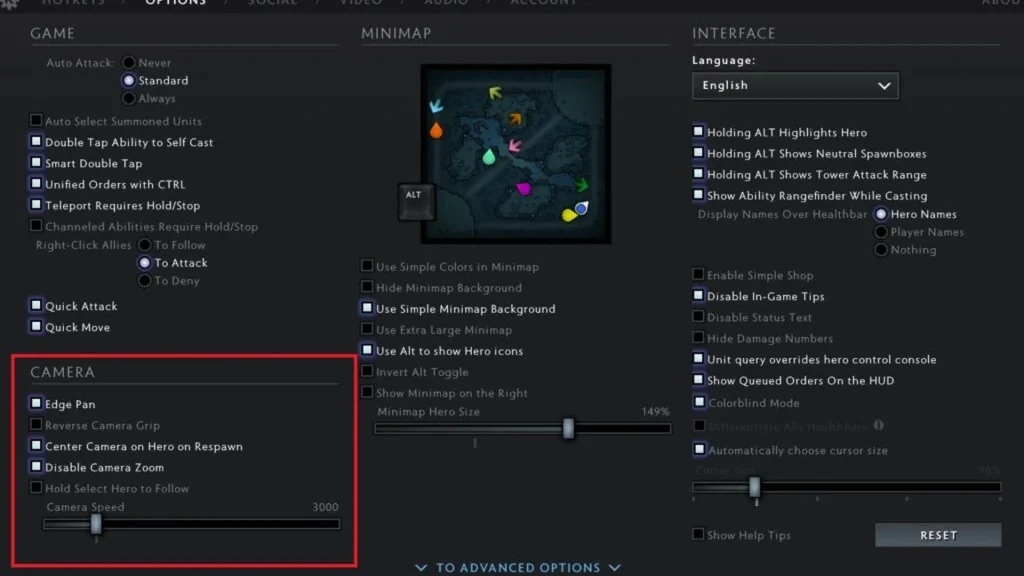
Öppna Dota 2-inställningarna och ställ in Camera Speed för kantrörelse. Justera värdet gradvis och testa igen på samma plats på kartan.
Om du hellre vill dra vyn med en knapp kan du binda Camera Grip. Se om omvänd grepp eller kantpanorering passar hur du rör dig över kartan.
Kontrollera att ändringen fungerar
Flytta mellan lanes och återgå sedan till din valda hjälte. Kameran bör vara tillräckligt snabb för teamfights men ge dig fortfarande kontroll för precis casting.
Prova att köpa föremål och flytta saker i inventariet. En kamerahastighet som känns rätt vid panorering kan vara för snabb för små gränssnittsmål.
Undvik vanliga problem
Justera inte DPI, operativsystemets pekarhastighet och kamerahastigheten i spelet samtidigt, annars vet du inte vilken ändring som gjorde skillnaden.
Håll dig borta från föråldrade konsolvärden som inte längre finns i den aktuella klienten. Använd de menyalternativ du kan se, om du inte vet exakt vad ett kommando ändrar.
Att ändra skärmupplösning eller bildskalning kan påverka hur kantrörelsen känns. Kör testet igen efter någon av dessa ändringar.
Slutkontroll före en vanlig match
Kör metoden en gång till i ett nytt privat lobby. Bekräfta resultatet och återställ sedan alla tillfälliga inställningar till deras vanliga värden. Den här korta kontrollen ser till att ett övningskommando eller en experimentell kontroll inte följer med till nästa vanliga match.
Menyer och interna kommandon kan ändras efter en patch. Om den aktuella klienten inte visar ett alternativ som nämns här, använd det synliga alternativet i stället för att tvinga fram en gammal fil eller ett gammalt kommando. Det sparade inlägget förblir ett utkast så att en redaktör kan verifiera det levande gränssnittet före publicering.
Kommentarer (0)