

Publicerad
Steam Cloud sparar redan vanliga Dota 2-inställningar och kan synkronisera många kontroller automatiskt. En separat säkerhetskopia av konfigurationen är ändå värd att göra innan du installerar om Windows, byter konto, experimenterar med konsolkommandon eller flyttar till en annan dator.
Den mest tillförlitliga säkerhetskopian omfattar din Steam-användarkonfiguration och eventuell egen autoexec.cfg. Skriv inte över hela cfg-mappen med en nedladdning från en okänd källa. Föråldrade kommandon kan bryta nuvarande bindningar eller orsaka fel efter en patch.
Låt Dota spara standardinställningarna först
Justera de alternativ och snabbtangenter du behöver i klienten. Stäng inställningsfönstret och avsluta Dota ordentligt. Låt Steam slutföra synkroniseringen innan du stänger det eller stänger av datorn.
Kontrollera att Steam Cloud är aktiverat för Dota 2 i dess Steam-egenskaper. Molnsynkronisering kan bevara många inställningar och kontrollgrupper, men den ersätter inte en manuell säkerhetskopia när flera personer delar en dator.
Starta Dota igen och kontrollera dina kontroller. Om en inställning försvinner direkt kan orsaken vara en krockande bindning, en skrivskyddad fil eller en molnkonflikt.
Hitta de viktigaste mapparna
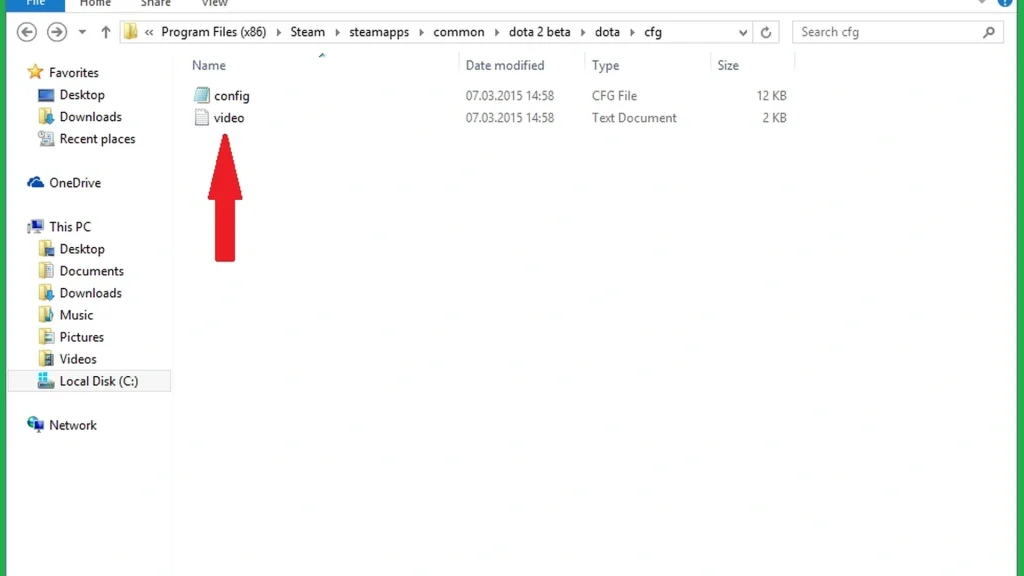
Spelinstallationen innehåller vanligtvis steamapps/common/dota 2 beta/game/dota/cfg. Här ligger vanligtvis autoexec.cfg och andra lokala konfigurationsfiler för motorn.
Kontokopplad Steam-data lagras normalt under Steam/userdata/ditt Steam-ID/570. Mapparna för fjärr- och lokal konfiguration i den sökvägen kan innehålla synkroniserade Dota-inställningar.
Steam kan vara installerat på en annan enhet. Öppna egenskaperna för Dota 2, välj Installerade filer och klicka på Bläddra för att hitta den faktiska spelmappen i stället för att anta att den finns på enhet C.
| Objekt | Vanlig sökväg | Funktion |
|---|---|---|
| Egna startkommandon | game/dota/cfg/autoexec.cfg |
Tillämpar testade konsolvärden vid start |
| Kontokonfiguration | Steam/userdata/Steam-ID/570 |
Innehåller kontospecifika Dota-inställningar |
Steam Cloud |
Steam-egenskaper för Dota 2 | Synkroniserar stödda inställningar |
| Manuell säkerhetskopia | En mapp utanför Steam-biblioteket | Skyddar filer vid ominstallation eller reparation |
Skapa en ren autoexec.cfg
Öppna en enkel textredigerare och skapa en fil med namnet autoexec.cfg i mappen game/dota/cfg mappen. Se till att Windows inte lade till .txt i slutet. Placera ett verifierat konsolkommando på varje rad.
Använd autoexec endast för kommandon som klienten inte kan spara via sina vanliga menyer. Upprepa inte standardsnabbtangenter utan särskild anledning. Lägg till en kort kommentar ovanför ovanliga kommandon så att deras syfte förblir tydligt senare.
Starta om Dota och öppna konsolen för att kontrollera värdena. Om klienten inte kör filen, skriv kör autoexec i konsolen och läs felmeddelandet.
Spara en namngiven konfiguration
På versioner som stödjer det skriver konsolkommandot host_writeconfig följt av ett enkelt namn en namngiven konfiguration. Till exempel skapar host_writeconfig practice en konfiguration som du senare kan läsa in med exec practice.
Begränsa filnamnet till bokstäver, siffror och understreck. Undvik mellanslag och citattecken. Filen kan innehålla många motorvärden, så granska den innan du använder den som en portabel personlig konfiguration.
En namngiven konfiguration ersätter inte Steam Cloud och kan hoppa över vissa gränssnittsinställningar. Behåll även en manuell mappkopia.
Skapa en manuell säkerhetskopia
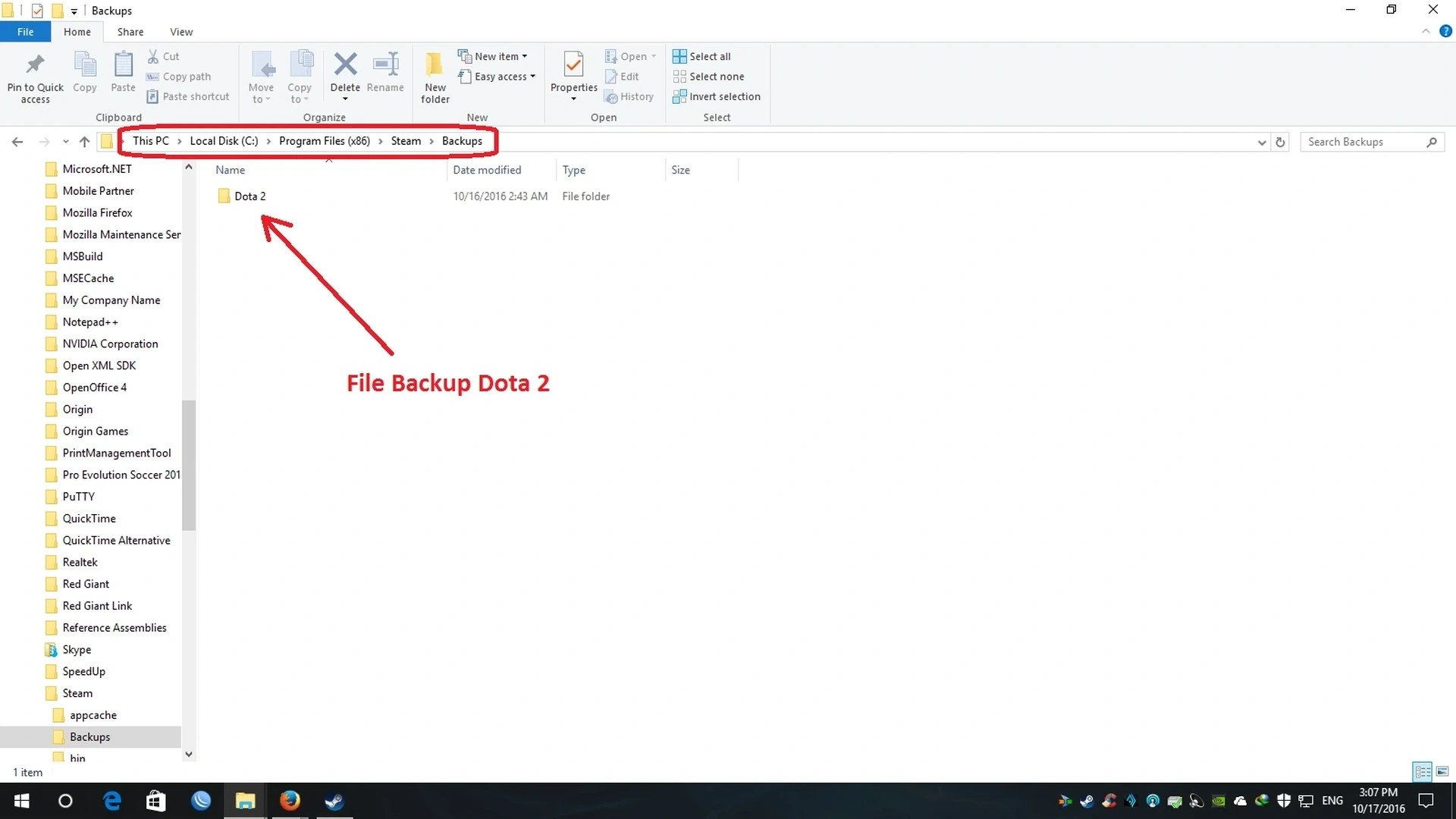
Stäng av Dota och Steam innan du kopierar aktiva konfigurationsfiler. Skapa en daterad mapp och kopiera autoexec.cfg tillsammans med kontots 570-konfigurationsmapp. Behåll den ursprungliga mappstrukturen i säkerhetskopian.
Förvara säkerhetskopian utanför Steam-installationen, eftersom en ominstallation kan radera bibliotekets innehåll. En andra enhet eller en privat molnmapp ger starkare skydd.
Publicera aldrig en komplett userdata-mapp. Den kan innehålla kontorelaterad information och personliga inställningar. Dela endast de specifika, ofarliga konfigurationsraderna som behövs för felsökning.
Återställ utan att utlösa en molnkonflikt
Installera Dota och starta det en gång. Avsluta spelet och Steam. Säkerhetskopiera de nygenererade filerna innan du kopierar den äldre konfigurationen till motsvarande mappar.
Starta Steam och hantera eventuella molnkonflikter försiktigt. Välj versionen med rätt ändringsdatum. Ladda en match mot bottar och testa hjältval, förmågor, föremål, kamera, chatt och kontrollgrupper.
Om klienten beter sig konstigt, återställ de nya filerna och lägg tillbaka egna kommandon ett i taget. Då kan du peka ut vilken gammal rad som orsakade problemet.
Kommentarer (0)