

Publicerad
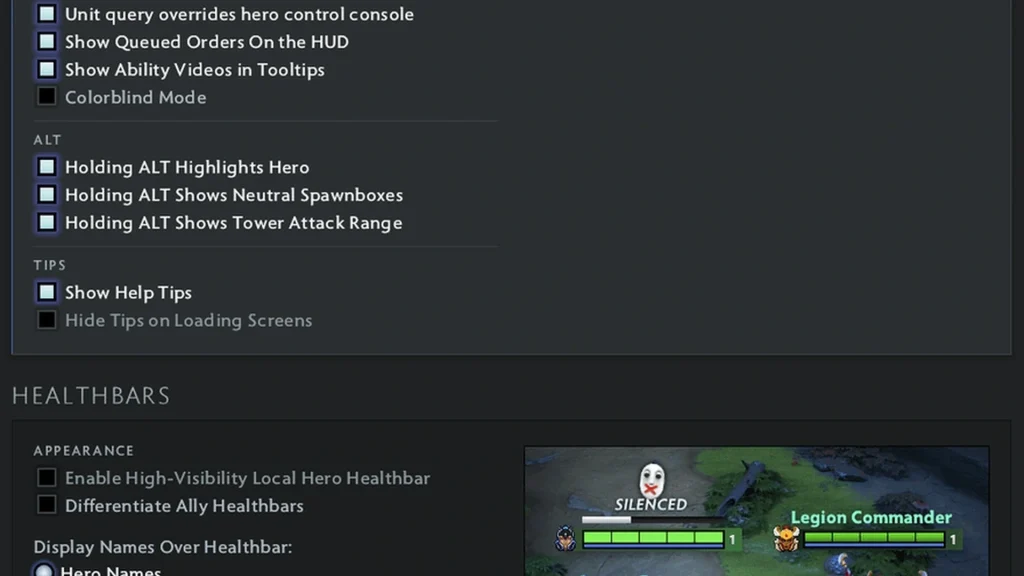
Dota 2 erbjuder två säkra sätt att få tydligare hälsobarer. Färgblindläget ändrar färgpaletten för vänner och fiender. Inställningen för hög synlighet på den lokala hjälten gör din egen bar tydligare i strid.
Den aktuella klienten saknar en fullständig färgväljare för varje hälsobar. Äldre konsolguider anger separata röd-, grön- och blåvärden, men dessa kommandon beter sig oförutsägbart i nyare versioner. Börja med de officiellt stödda gränssnittsalternativen.
Aktivera de inbyggda färgalternativen
Gå till Inställningar och sedan Alternativ. Leta efter ett tillgänglighets- eller färgblindhetsalternativ och slå på det. Namnet beror på vilket språk din klient använder. Ladda en demomatch och jämför hälsobarerna för allierade, fiender, neutrala enheter och din egen hjälte innan du bestämmer dig.
Öppna sedan Gränssnitt och slå på hälsobaren med hög synlighet för den lokala hjälten. Den framhäver bara din egen hjälte, vilket hjälper när besvärjelser, illusioner och effekter från förmågor samlas på samma plats.
Testa varje inställning för sig. Vissa spelare gillar den tydliga baren tillsammans med vanliga lagfärger, medan andra behöver den extra kontrasten mellan vänner och fiender som färgblindläget ger.
Använd konsolen endast för grundläggande omkopplare
Aktivera utvecklarkonsolen i avancerade inställningar. Binda en snabbtangent till konsolen, starta en demomatch och skriv dota_hud_colorblind 1. Ange dota_hud_colorblind 0 för att återgå till standardschemat.
Kommandot dota_hud_healthbar_local_player_high_visibility 1 slår på den starkare hälsobaren för den lokala hjälten i versioner som stödjer den. Sätt den till 0 för att stänga av den. Menyn är ändå det säkrare valet, eftersom den tydligt visar aktuell status.
Undvik att klistra in långa konfigurationsfiler från gamla forum. Kommandon kan ha tagits bort eller använts till något annat. Ändra ett värde i taget, kontrollera resultatet och anteckna vilken inställning som gällde tidigare.
| Inställning | Föredragen metod | Funktion |
|---|---|---|
| Färgblindfärger | Tillgänglighetsinställning | Förskjuter färgkontrasten mellan vänner och fiender |
| Din hjältes hälsobar | Gränssnittsinställning | Hjälper dig att hitta din egen hälsobar snabbare |
| Färgblindkonsolomkopplare | dota_hud_colorblind 1 |
Aktiverar det stödda färgblindschemat |
| Standardfärger | dota_hud_colorblind 0 |
Återställer standardschemat |
Varför handgjorda RGB-kommandon brister
Äldre inställningar ändrade lagfärgerna med kommandon som slutar på _color_r, _color_g och _color_b. Dessa värden kunde också ändra minikartikoner, markeringsramar och andra HUD-element, så en justerad färg kan försämra läsbarheten på andra ställen.
Nyare uppdateringar ignorerar ibland gamla variabler. Ett kommando kan finnas kvar utan att längre påverka hälsobaren ovanför hjältarna. Det förklarar varför ett kommando kan visa ett värde i konsolen utan att någon synlig ändring sker.
Du behöver varken ett eget HUD eller ändrade spelfiler för detta. Håll dig till de officiella inställningarna och låt gränssnittsfilerna vara. Ändrade filer kan gå sönder efter en uppdatering och göra felsökningen svårare.
Skapa en uppsättning som är lätt att läsa
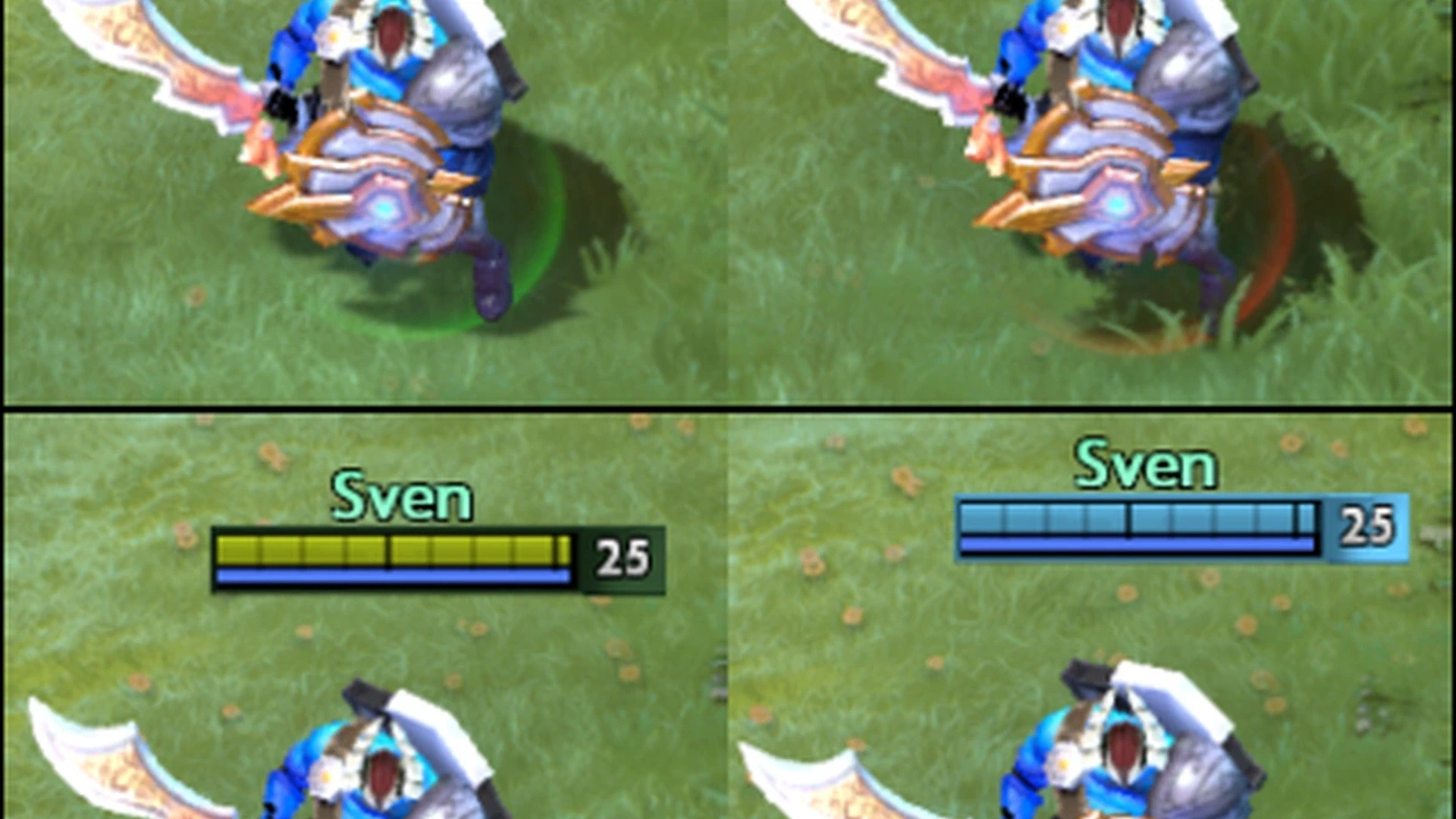
Välj först ett färgläge och finjustera sedan hur synliga barerna är. Låt hjältenamnen vara på bara om de underlättar igenkänningen. För stora namn kan dölja enheter i en rörig strid, särskilt på en skärm med låg upplösning.
Justera renderingsljusstyrkan och bildskärmens kontrast innan du bedömer några färger. Stäng av aggressiva bildskärmsfilter som plattar ut mörka toner. Dire -områden har mörkare terräng, så en bar som syns bra vid Radiant -basen kan försvinna nära Dire -träden.
Genomför alla jämförelser i samma demostrid. Skapa flera hjältar eller illusioner och placera dem nära creeps. Se om din egen hjälte är lätt att hitta medan dess hälsa sjunker snabbt.
Gå tillbaka till standardutseendet
Öppna inställningarna igen och stäng av färgblindläget och alternativet för hög synlighet. Om du använde konsolomkopplare, sätt båda till 0 och starta om klienten. Standardgränssnittet bör återvända utan att andra kontroller försvinner.
Om färgerna fortfarande ser fel ut, kontrollera bildskärmens profil och grafikdrivrutinens färginställningar. Startalternativ i Steam och överlägg från tredje part kan också lägga till filter. Stäng av dem tillfälligt innan du återställer hela Dota-konfigurationen.
Spara en skärmbild av de inställningar som fungerar för dig. Den fungerar som snabb referens efter en klientuppdatering eller när du byter dator.
Kommentarer (0)